
Hướng dẫn con làm game đầu tiên với Scratch trong 45 phút
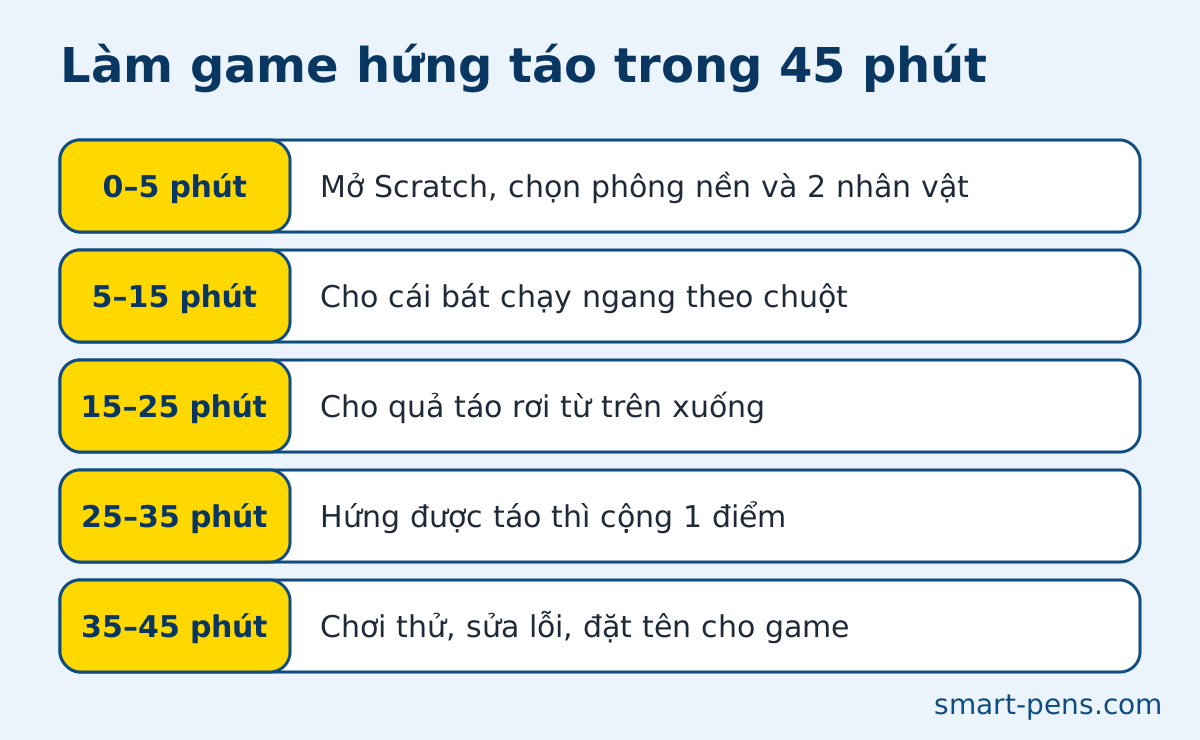
Trong 45 phút, con có thể làm xong một game hứng táo bằng Scratch: cái bát chạy theo chuột, táo rơi từ trên xuống, hứng được thì cộng điểm. Không cần cài đặt, không cần biết code trước. Bài này là hướng dẫn Scratch cho người mới, chia thành 5 chặng ngắn để phụ huynh ngồi cùng con làm game Scratch đầu tiên.
Scratch là ngôn ngữ lập trình kéo thả miễn phí. Trang dành cho phụ huynh của Scratch cho biết công cụ được thiết kế chủ yếu cho trẻ 8–16 tuổi, nhưng người ở mọi lứa tuổi đều dùng, kể cả trẻ nhỏ hơn làm cùng bố mẹ.
Chuẩn bị trước khi bắt đầu
- Máy tính có chuột (bàn di chuột cũng được nhưng chuột dễ kéo thả hơn với trẻ nhỏ).
- Mở trình duyệt, vào scratch.mit.edu, bấm Create (Tạo).
- Một tờ giấy để con ghi lại ý tưởng và những lỗi gặp phải.
Bài dùng tên khối lệnh tiếng Anh vì đó là giao diện mặc định. Nếu đổi sang tiếng Việt (biểu tượng quả địa cầu), con tìm khối theo màu: xanh dương là Chuyển động (Motion), vàng là Sự kiện (Events), cam là Điều khiển (Control), xanh nhạt là Cảm biến (Sensing), cam đậm là Biến (Variables).
Chặng 1 (0–5 phút): chọn nhân vật và phông nền
- Dự án mới có sẵn chú mèo. Bấm chuột phải vào hình chú mèo ở khu nhân vật, chọn delete để xóa.
- Rê chuột vào nút hình mặt mèo ở góc dưới bên phải, chọn Choose a Sprite. Gõ “Bowl” vào ô tìm kiếm, chọn cái bát. Làm lại lần nữa với “Apple”.
- Bấm nút chọn phông nền (góc dưới cùng bên phải), chọn một nền con thích.
Hỏi con: “Game của mình có mấy nhân vật? Mỗi nhân vật làm việc gì?” Đây là bước chia nhỏ vấn đề, một phần của tư duy máy tính.
Chặng 2 (5–15 phút): cho cái bát chạy theo chuột
Bấm vào nhân vật Bowl, rồi kéo các khối sau vào vùng lập trình:
- when green flag clicked (khối vàng, nhóm Events)
- go to x: 0 y: -140 (nhóm Motion; sửa số cho bát nằm sát đáy sân khấu)
- forever (nhóm Control), bên trong đặt:
- set x to (mouse x) (khối “set x to” ở Motion, ô tròn “mouse x” ở Sensing)
Bấm lá cờ xanh và rê chuột qua lại. Cái bát chạy ngang theo chuột là con đã xong chặng khó nhất.
Chặng 3 và 4 (15–35 phút): táo rơi và cộng điểm
Trước tiên tạo biến điểm: vào nhóm Variables, bấm Make a Variable, đặt tên “Điểm”, chọn “For all sprites”. Quay lại nhân vật Bowl, thêm khối set Điểm to 0 ngay dưới lá cờ xanh để mỗi lần chơi lại điểm về 0.
Giờ bấm vào nhân vật Apple và ghép các khối như hình:
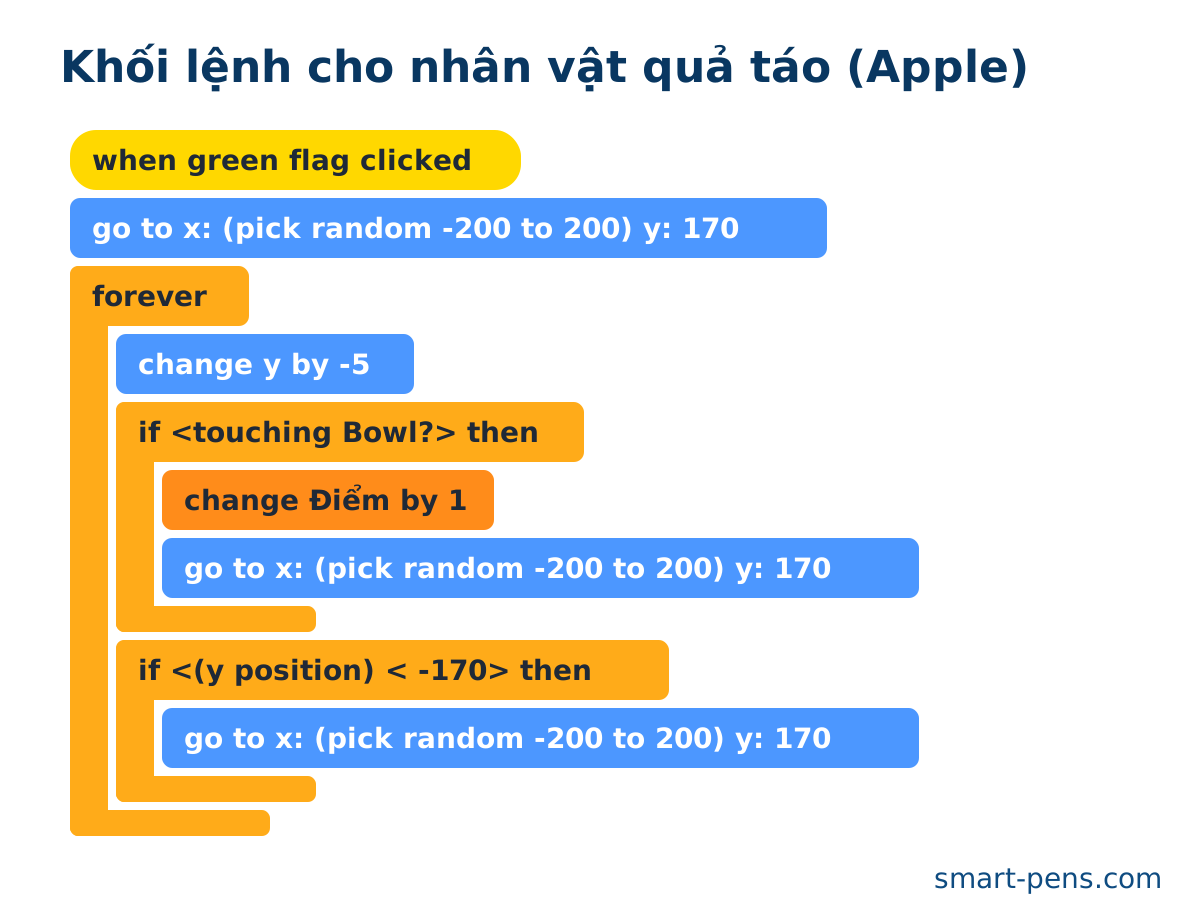
Giải thích cho con từng phần:
| Khối lệnh | Nghĩa |
|---|---|
| go to x: (pick random -200 to 200) y: 170 | Xuất hiện ở trên cùng, vị trí ngang ngẫu nhiên |
| change y by -5 | Mỗi lần lặp rơi xuống một chút |
| if touching Bowl? then | Nếu chạm cái bát thì… |
| change Điểm by 1 | …cộng 1 điểm |
| if (y position) < -170 then | Nếu rơi xuống đáy mà không ai hứng… |
Khối “pick random” và “<” nằm ở nhóm Operators (màu xanh lá). Khối “y position” ở nhóm Motion, cuối danh sách.
Chặng 5 (35–45 phút): chơi thử và sửa lỗi
Cho con chơi vài lượt, rồi hỏi: “Có chỗ nào chưa đúng ý con không?” Lỗi là phần tự nhiên của lập trình. Đây là những lỗi hay gặp nhất:
| Hiện tượng | Nguyên nhân thường gặp | Cách sửa |
|---|---|---|
| Bấm cờ mà táo không rơi | Ghép khối vào nhân vật Bowl thay vì Apple | Kéo khối sang hình quả táo ở khu nhân vật |
| Điểm tăng liên tục khi táo nằm trong bát | Quên khối “go to” sau “change Điểm by 1” | Thêm khối đưa táo lên lại phía trên |
| Táo rơi quá nhanh hoặc quá chậm | Số trong “change y by” chưa hợp | Thử -3 (chậm) hoặc -8 (nhanh) |
| Điểm không về 0 khi chơi lại | Thiếu “set Điểm to 0” | Thêm vào ngay dưới lá cờ xanh của Bowl |
Cuối cùng, đặt tên cho game ở ô tên dự án phía trên. Muốn giữ lại, vào File rồi chọn Save to your computer.
Nâng cấp game cho buổi sau
Khi con đã quen, mỗi buổi thêm một ý tưởng nhỏ:
- Thêm âm thanh: khi hứng được táo, phát một tiếng “pop” (khối “start sound” màu tím).
- Đếm giờ: thêm vào sân khấu một kịch bản “when green flag clicked, wait 30 seconds, stop all” để mỗi lượt chơi 30 giây.
- Táo hỏng: nhân bản (bấm chuột phải, chọn duplicate) quả táo, vào thẻ Costumes tô lại màu khác, rồi sửa khối cộng điểm thành “change Điểm by -1” để hứng phải thì bị trừ điểm.
- Rơi nhanh dần: thay -5 bằng một biến “Tốc độ” tăng dần theo điểm.
Mỗi nâng cấp là một bài toán nhỏ con tự giải. Hãy để con thử trước, chỉ gợi ý khi con bí quá 5 phút.
Bố mẹ ngồi cạnh con thế nào cho đúng
- Để con cầm chuột. Bố mẹ chỉ đọc hướng dẫn và đặt câu hỏi.
- Hỏi thay vì sửa. “Con nghĩ quả táo biết lúc nào nó chạm bát chưa?” giúp con tự tìm khối còn thiếu.
- Khen quá trình. Khen cách con tìm ra lỗi, không chỉ khen game chạy được.
Muốn xem thêm, hai video của Scratch Team bên dưới bài hướng dẫn làm game hứng đồ vật và cách bắt đầu với Scratch. Con có thể xem thêm bài học ở trang bài học Lập trình của Smart Pens.
Nếu con thích và muốn đi tiếp, chặng Scratch trong chương trình lập trình cho trẻ tại Smart Pens dành cho các bạn 7–11 tuổi: con làm hoạt hình và trò chơi nhỏ, hiểu vòng lặp, điều kiện và biến. Phụ huynh ở Đà Nẵng có thể đăng ký học thử để con làm thử một buổi cùng giáo viên.
Video tham khảo
Câu hỏi thường gặp
Làm game Scratch có cần cài phần mềm không?
Không bắt buộc. Con mở scratch.mit.edu trên trình duyệt, bấm Create (Tạo) là làm được. Nếu mạng yếu, có thể tải ứng dụng Scratch về máy.
Có cần tạo tài khoản Scratch không?
Không cần để làm thử. Muốn lưu, con chọn File rồi Save to your computer để lưu tệp về máy. Có tài khoản thì lưu trực tuyến và chia sẻ được, nên để phụ huynh cùng tạo.
Con mấy tuổi thì tự làm được game Scratch?
Scratch được thiết kế chủ yếu cho trẻ 8–16 tuổi. Bé 7 tuổi làm được nếu có bố mẹ ngồi cùng và đọc giúp tên khối lệnh.
Scratch có tiếng Việt không?
Có. Bấm biểu tượng quả địa cầu trên thanh menu để đổi ngôn ngữ. Tên khối lệnh sẽ đổi theo, còn màu và vị trí khối giữ nguyên, nên vẫn làm theo bài này được.
Nguồn tham khảo
Bài viết có sự hỗ trợ của AI. Thấy thông tin chưa đúng? Báo cho Smart Pens qua Zalo 0384 582 636 để chúng tôi sửa.