
Vẽ hình bằng Scratch: học góc, vòng lặp qua tiện ích Bút vẽ
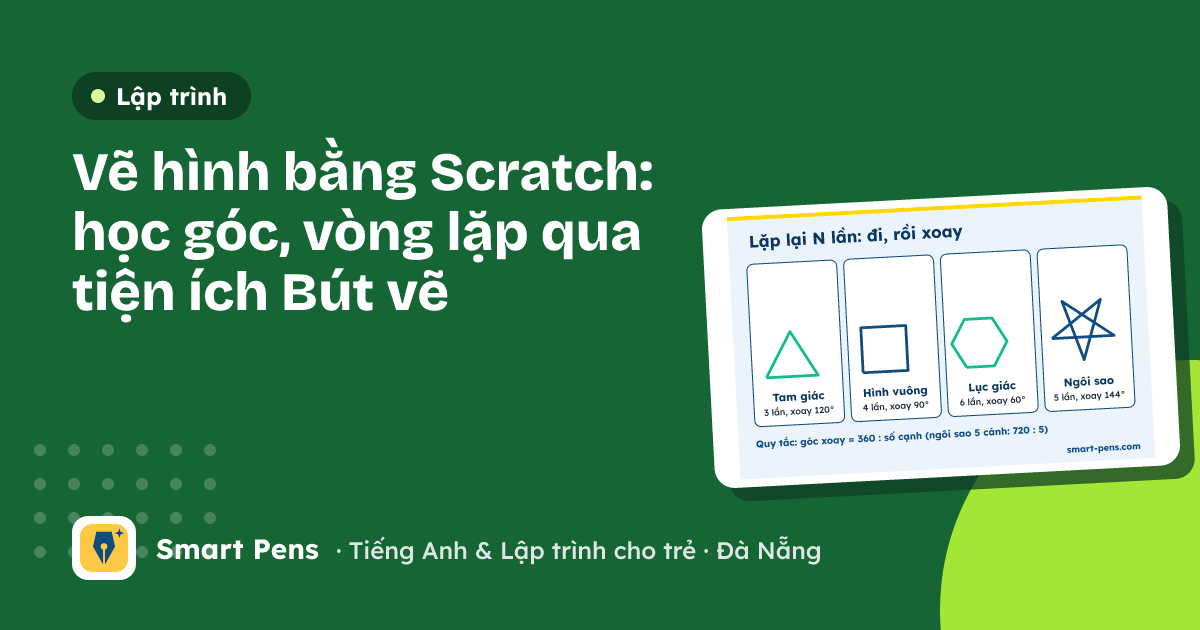
Vẽ hình bằng Scratch dùng tiện ích Bút vẽ (Pen): nhân vật đặt bút xuống, di chuyển và để lại nét vẽ trên sân khấu. Chỉ với hai khối “đi” và “xoay” đặt trong vòng lặp, con vẽ được hình vuông, đa giác, ngôi sao và xoắn ốc. Đây là bài tập rất tốt để học vòng lặp và góc, vì con nhìn thấy ngay chương trình đúng hay sai.
Bài này hướng dẫn từng bước: thêm tiện ích Bút vẽ, vẽ hình vuông đầu tiên, tìm ra quy tắc góc xoay cho mọi đa giác, rồi làm ngôi sao, bông hoa và xoắn ốc.
Thêm tiện ích Bút vẽ trong Scratch
Khối Bút vẽ không nằm sẵn trong danh sách khối. Con làm như sau:
- Mở scratch.mit.edu, chọn Tạo (Create), hoặc mở ứng dụng Scratch trên máy.
- Bấm nút Thêm tiện ích mở rộng (Add Extension) ở góc dưới bên trái.
- Chọn Bút vẽ (Pen). Một nhóm khối màu xanh lá xuất hiện.
Các khối con sẽ dùng nhiều nhất (tên gốc tiếng Anh trong ngoặc; giao diện tiếng Việt có thể ghi hơi khác):
| Khối | Tác dụng |
|---|---|
| xóa tất cả (erase all) | Xóa mọi nét đã vẽ trên sân khấu |
| đặt bút (pen down) | Từ giờ nhân vật đi đến đâu để lại nét đến đó |
| nhấc bút (pen up) | Đi mà không vẽ |
| đặt màu bút (set pen color) | Chọn màu nét vẽ |
| đặt kích thước bút (set pen size) | Nét to hay nhỏ |
Vẽ hình vuông đầu tiên
Một hình vuông có 4 cạnh bằng nhau và 4 góc vuông. Nói với máy: “đi một đoạn, xoay 90 độ”, làm 4 lần.
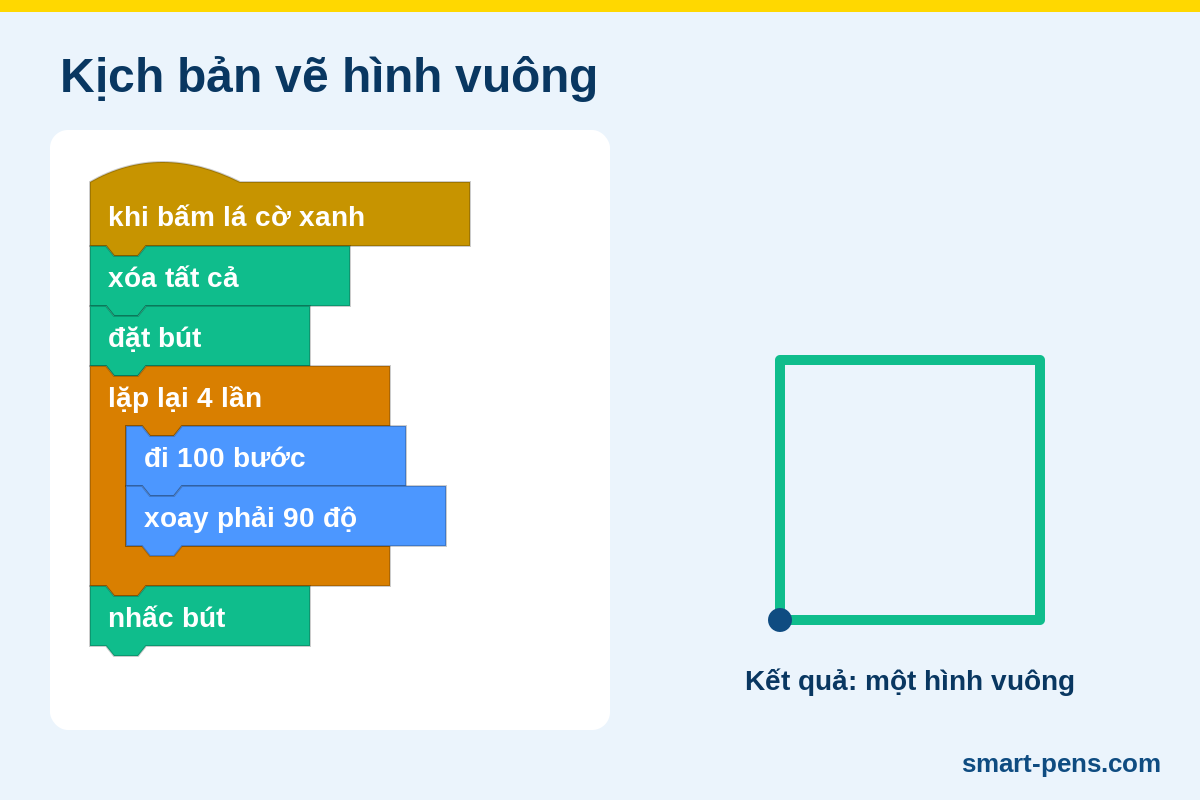
Kịch bản đầy đủ, nên thêm hai khối đưa nhân vật về chỗ xuất phát:
khi bấm lá cờ xanh
xóa tất cả
nhấc bút
đi tới x: 0 y: 0
hướng về 90 độ
đặt bút
lặp lại 4 lần
    đi 100 bước
    xoay phải 90 độ
nhấc bút
Hai khối “đi tới x: 0 y: 0” và “hướng về 90 độ” (nhóm Chuyển động) rất quan trọng: lần chạy nào cũng bắt đầu từ cùng một chỗ, cùng một hướng. Thiếu chúng, mỗi lần bấm cờ xanh hình lại vẽ lệch đi một chút.
Cho con thử trước khi giải thích: “Nếu bỏ vòng lặp thì phải ghép bao nhiêu khối?” Con sẽ tự thấy vòng lặp giúp viết ngắn hơn: 2 khối trong vòng lặp thay cho 8 khối ghép tay.
Quy tắc góc: vẽ mọi đa giác đều
Khi con vẽ xong hình vuông, hãy đố con vẽ tam giác đều. Nhiều bạn thử xoay 60 độ (vì góc trong tam giác đều là 60 độ) và nhận được một hình lạ, chưa khép kín. Đây là khoảnh khắc học tốt nhất của bài.
Bí mật nằm ở chỗ: nhân vật xoay theo góc ngoài. Đi hết một vòng quanh hình, nhân vật quay tổng cộng 360 độ. Vì vậy:
Góc xoay = 360 : số cạnh
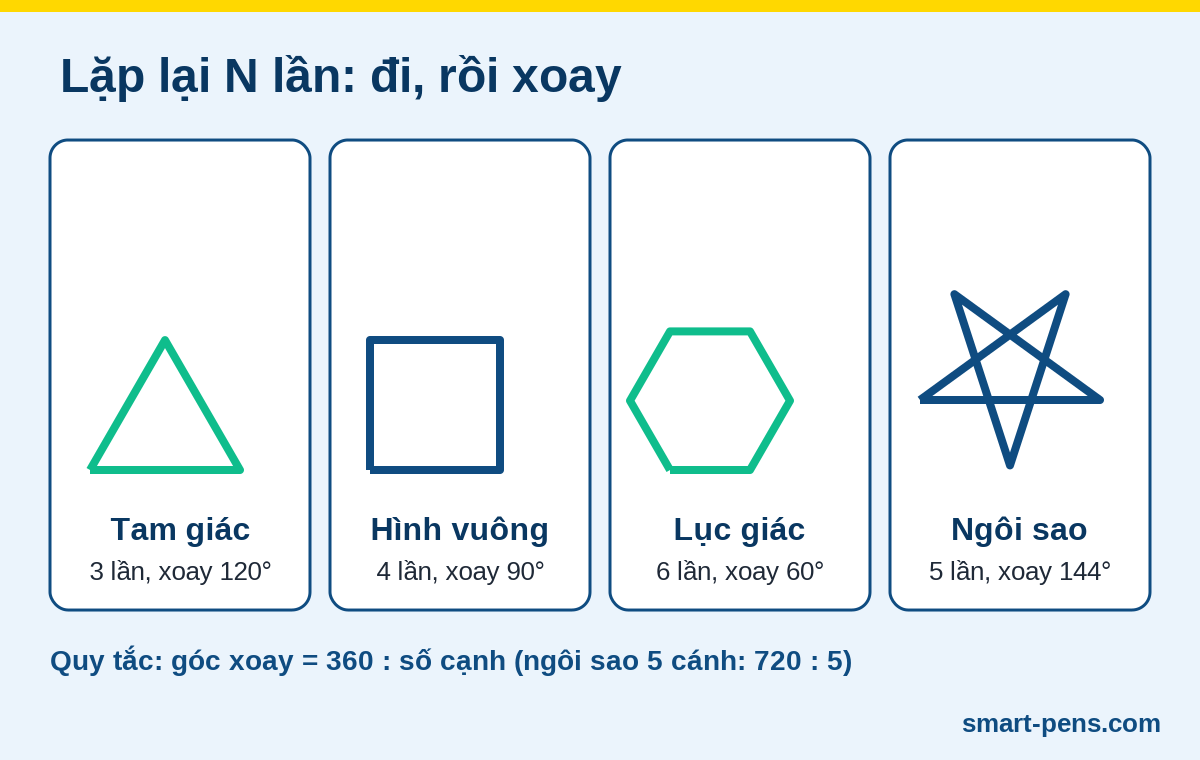
| Hình | Số lần lặp | Góc xoay |
|---|---|---|
| Tam giác đều | 3 | 120 độ |
| Hình vuông | 4 | 90 độ |
| Ngũ giác đều | 5 | 72 độ |
| Lục giác đều | 6 | 60 độ |
| Bát giác đều | 8 | 45 độ |
Con có thể dùng luôn khối phép chia (nhóm Các phép toán) đặt vào ô góc: xoay phải (360 / 6) độ. Khi đổi số cạnh, nhớ đổi cả số lần lặp. Bạn nào đã học biến có thể tạo biến “số cạnh” để chỉ cần đổi một chỗ; bài biến trong Scratch giải thích cách tạo biến.
Thử thách: lặp 36 lần, đi 10 bước, xoay 10 độ. Con được hình gì? (Gần như một hình tròn: đa giác càng nhiều cạnh càng tròn.)
Ngôi sao, bông hoa và xoắn ốc
Ngôi sao 5 cánh: lặp lại 5 lần { đi 150 bước, xoay phải 144 độ }. Ngôi sao đặc biệt vì bút đi quanh tâm 2 vòng, nên tổng góc là 720 độ, chia 5 ra 144.
Bông hoa từ hình vuông: vẽ một hình vuông, xoay 30 độ, lặp lại 12 lần. Cấu trúc là vòng lặp nằm trong vòng lặp:
lặp lại 12 lần
    lặp lại 4 lần
        đi 80 bước
        xoay phải 90 độ
    xoay phải 30 độ
Vì 12 × 30 = 360, các hình vuông xếp đều một vòng thành bông hoa. Thêm khối “thay đổi màu bút một lượng 10” (change pen color by 10) trong vòng lặp ngoài để mỗi cánh một màu.
Xoắn ốc vuông: cạnh dài thêm một chút sau mỗi lần xoay.
đặt độ dài thành 5
lặp lại 40 lần
    đi (độ dài) bước
    xoay phải 90 độ
    thay đổi độ dài một lượng 5
Ở đây “độ dài” là một biến con tự tạo. Đổi 90 độ thành 91 độ, hình xoắn sẽ xoay nghiêng rất đẹp; hãy để con tự khám phá.
Bài tập làm ngay tại nhà
Mỗi bài 10–15 phút, làm theo thứ tự:
- Vẽ hình vuông cạnh 100, rồi cạnh 50. Đổi số nào?
- Vẽ tam giác đều. Nếu sai, giải thích vì sao 60 độ không được.
- Vẽ lục giác và bát giác bằng công thức 360 : số cạnh.
- Vẽ ngôi sao 5 cánh, đổi màu và kích thước bút.
- Vẽ bông hoa 12 cánh từ hình vuông.
- Tự sáng tạo: một hình con thích, đặt tên và kể cách con nghĩ ra.
Khi con làm, phụ huynh chỉ cần hỏi: “Con đoán hình sẽ ra sao trước khi bấm cờ xanh?” Thói quen đoán trước rồi kiểm tra là cách tư duy của người lập trình. Bài lập trình và toán học nói thêm về mối liên hệ giữa hai môn này.
Từ Bút vẽ Scratch đến Python Turtle
Cách vẽ “đi rồi xoay” này bắt nguồn từ đồ họa con rùa (turtle graphics) của ngôn ngữ Logo. Khi con lên Python, thư viện turtle dùng đúng ý tưởng đó, chỉ khác là gõ lệnh bằng chữ. Bài Python Turtle cho học sinh là bước tiếp theo tự nhiên sau bài này.
Ở Smart Pens (Ngũ Hành Sơn, Đà Nẵng), chặng Scratch trong lộ trình Lập trình cho trẻ dành cho trẻ 7–11 tuổi: con làm hoạt hình và trò chơi nhỏ, hiểu vòng lặp, điều kiện và biến. Phụ huynh muốn xem con học thế nào có thể đăng ký học thử.
Câu hỏi thường gặp
Không thấy khối Bút vẽ trong Scratch thì làm sao?
Bút vẽ là một tiện ích mở rộng, không có sẵn trong danh sách khối. Bấm nút Thêm tiện ích mở rộng (Add Extension) ở góc dưới bên trái màn hình rồi chọn Bút vẽ (Pen); nhóm khối màu xanh lá sẽ hiện ra.
Vì sao hình vẽ bị lệch hoặc có đường kẻ thừa?
Thường là do nhân vật đang đặt bút khi di chuyển về vị trí bắt đầu. Hãy nhấc bút, cho nhân vật đi tới vị trí và hướng xuất phát, rồi mới đặt bút.
Vẽ ngôi sao 5 cánh thì xoay bao nhiêu độ?
Xoay 144 độ sau mỗi cạnh và lặp 5 lần. Bút đi vòng quanh tâm 2 vòng, tổng góc xoay là 720 độ, chia cho 5 cạnh ra 144 độ.
Bài tập vẽ hình bằng Scratch hợp với trẻ mấy tuổi?
Hình vuông và tam giác hợp với con đã làm quen Scratch, khoảng 8 tuổi trở lên. Phần công thức góc 360 chia số cạnh hợp với con đã học phép chia, thường từ lớp 3–4.
Bài viết có sự hỗ trợ của AI. Thấy thông tin chưa đúng? Báo cho Smart Pens qua Zalo 0384 582 636 để chúng tôi sửa.